


发那科参数对比工具原理、安装与操作全流程
本文介绍发那科数控体系中的参数对比工具 PrmCompTool——它并非独立软件,而是随 FANUC SERVO GUIDE 发布的内置组件,支持多份参数文件比对、差异颜色高亮、DIFF 一键筛选与按轴过滤,可将对比结果导出为 CNC-PARA 格式。文章覆盖软件版本脉络(V6.00 至 VER11.90)、电脑与 CNC 端环境要求(Windows 7/10 64 位、FOCAS2 Ethernet、默认端口 8192)、机床参数备份导出路径、五步对比操作流程,以及故障诊断、批量设备参数标准化、伺服调试闭环三类典型场景,并给出与 LADDER III、PC-CNC、第三方文本对比工具的配合用法。核心结论:面对”同型号机床行为不一致”与”参数是否被改动”类问题,参数文件比对比逐条人工核对效率高一个量级,是调试与维修人员的必备技能。
在数控设备调试与维修工作中,工程师经常遇到这样的场景:同型号两台机床,一台运行正常、一台动作异常;或者维修断电后,怀疑某几个参数被改动但无从下手。逐条肉眼核对上千个参数显然不现实,参数对比才是定位这类问题的最快路径。
而定位这类问题的发那科标准工具,就是参数对比组件 PrmCompTool。它支持把两台设备(或多份备份)的参数文件放在一起比对,差异处自动用颜色标出,还能按轴过滤、一键只看差异项。
适用人群:数控调试工程师、电气维修人员、自动化集成商、设备管理员
1. 什么是发那科参数对比软件
1.1 PrmCompTool:SERVO GUIDE 自带的参数对比工具
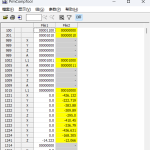
需要先澄清一个常见误区:PrmCompTool 并非独立发售的官方软件,而是 FANUC SERVO GUIDE 软件自带的参数对比工具,用于快速比对两台设备的参数文件以排查故障。启动方式很简单:打开 SERVO GUIDE 软件,在”参数”菜单中选择”参数对比”,系统会自动弹出该工具。
它的核心能力可以概括为四项:
表1:PrmCompTool 核心功能一览
| 功能 | 说明 | 应用场景 |
|---|---|---|
| 多文件比对 | 支持加入两个或多个参数文件进行对比 | 正常机与故障机参数对照 |
| 差异可视化 | 参数差异处有颜色显示,醒目直观 | 快速定位被改动的参数 |
| DIFF 筛选 | 点击”DIFF”按键可仅显示有差异的参数 | 跳过大量相同项,聚焦差异 |
| 轴滤波器设定 | 可设定忽略特定轴(如仅对比 X 轴),自动过滤其他轴数据 | 单轴故障排查 |
![图片[1]-FANUC 参数对比软件 PrmCompTool 完整教程 | 数控机床调试与维修必备 - CNCShare | 数控电气技术中心-CNCShare | 数控电气技术中心](https://www.cncshare.com/wp-content/uploads/2026/09/PrmCompTool-.webp)
1.2 为什么参数对比是维修调试的刚需
数控机床的参数数量大、关联性强的特点,决定了”看单条参数”很难发现问题,而”看两份参数的差异”能直接暴露异常。典型需求有三类:
- 故障诊断:同型号设备一台正常一台异常,通过对比参数文件快速排查参数差异;
- 批量生产标准化:利用参数对比工具(如 PrmCompTool)快速排查参数差异,确保设备运行标准统一;
- 调试与优化闭环:把问题发生时的数据与正常运行时的数据进行对比分析,评估优化效果。
真实维修案例也印证了参数核对的价值:某 FANUC 0 系统机床选刀后 X、Y 轴移动距离与指令不一致且偏差随机,最终查明是参数 0009(TMF)设置错误导致插补周期过短,修改参数后解决;另有 X 轴频繁报 AL37 伺服过载的案例,原因包括刚性参数过高,调整后恢复。这两类问题如果有正常机床的参数备份做对比,定位时间可以大幅缩短。
2. 软件版本与系统要求
2.1 载体的版本与官方名称
由于 PrmCompTool 依附于 SERVO GUIDE 运行,选择版本实际上是选 SERVO GUIDE。根据公开资料,SERVO GUIDE 的版本线包括 V6.00、V9.0、10.40 以及 VER11.90,其中 VER11.90 是支持 AI 伺服调整功能的版本要求。
发那科 PC 端工具体系中,与参数管理相关的官方软件还有:
- PC-CNC:日本发那科公司官方推出的专业级 PC 端通信与数据管理工具;
- CNC GUIDE 2:FANUC 生产的强大 CNC 仿真工具,用于创建制造数字孪生;
- CNC Reflection Studio:可在 PC 上检查机床运动的软件工具。
SERVO GUIDE 本体支持的数控系统包括 FANUC 0i-F/0i-MF、Series 30i/31i/32i-MODEL A/B、αi/βi 系列等,部分功能支持 0i-D,另提及 0i-MD、0i-TD、31i-B、32i-B、35i-B、16i/18i/21i 等型号。
2.2 电脑端与 CNC 端环境要求
以常被引用的 SERVO GUIDE V3.20 为例,运行环境要求如下:
表2:运行环境要求
| 项目 | 要求 |
|---|---|
| 操作系统 | Windows 7/10 64 位 |
| CPU | Intel i5 以上 |
| 内存 | 4 GB |
| 网卡 | 千兆网卡,推荐使用 FANUC 专用 USB-Ethernet 适配器 |
| CNC 侧设置 | 必须启用 FOCAS2 Ethernet 功能,正确配置 IP 地址、子网掩码及端口号(默认 8192) |
| 固件兼容性 | 伺服驱动器固件版本需与 CNC 系统版本兼容 |
注意:参数对比本身可以完全离线进行(只需要两份参数文件),不连机床也能用;需要在线采集时才涉及上述通讯设置。
3. 连接与参数文件导入
3.1 建立与 CNC 的连接
若需要直接从机床读取当前参数,先在 SERVO GUIDE 中建立连接:设置 CNC IP 地址,在 SERVO GUIDE 中建立 Ethernet 连接。CNC 侧的前提是启用 FOCAS2 Ethernet 功能并配置好 IP、子网掩码与端口号(默认 8192)。
如果不便连机,也可以走纯离线路径:打开 SERVO GUIDE 软件,点击主菜单中的”参数”工具,再点击”来自文件”工具打开已存在的参数文件。参数文件通常以 .prm 为扩展名,也可通过文本格式导入进行对比。
3.2 从机床导出参数备份文件
对比的前提是先拿到两份”参数快照”。从机床上导出参数的常用路径:
- 常规备份:进入【SYSTEM】→【参数】页面,使用 CF 卡或 RS-232 接口导出系统参数、PMC 梯形图、刀补及工件坐标系数据;
- 写保护与通道设置:在 MDI 模式下进入 OFS/SET 界面,将写参数设为”1″,I/O 通道设为”4″(对应 CF 卡)或”17″(对应 USB);
- BOOT 模式备份:关机后按住屏幕最右侧两个键开机进入引导画面,选择”7. SRAM DATA UTILITY”下的”1. SRAM BACKUP”执行备份;
- 全数据一键备份:切换至 EDIT 模式,通过 SYSTEM 扩展 IO 至”全部数据”,点击”输出”执行;若提示断电,需关机重启以完成 SRAM 及用户文件备份。
修改参数前需将 PWE 设为 1 以解除写保护,关键参数如轴名称 No.1020、伺服增益 No.1825、快速移动速度 No.1420 等,修改后通常需断电重启生效。
安全提示:无论备份还是对比,操作前务必保留原始数据。远程或在线修改参数属于高危动作,误操作可能导致机床无法运行。
4. 参数对比核心操作五步法
4.1 启动与加载对比文件
完整操作顺序如下:
- 打开 SERVO GUIDE,在”参数”菜单中选择”参数对比”,弹出 PrmCompTool;
- 工具界面包含”档案(F)””显示(V)””组(G)””参数(P)””帮助(H)”等菜单栏;
- 点击”档案”下的”新的对比(N)”;
- 在弹出的画面中点击”向表中加入文件”,依次选择需要对比的参数文件后点击”打开”。
4.2 查看差异与筛选输出
文件加载后,画面自动显示对比结果,差异处有颜色显示。三个关键操作:
- DIFF 按键:点击后可筛选并只显示有差异的参数;
- 滤波器设定:在工具栏中打开该画面,可选择特定轴(如 X 轴)忽略其他轴,从而筛选对比结果;
- 导出结果:在”档案”菜单中选择”输出文件”或”输出 CNC-PARA 的文件”,即可将对比结果导出为 CNC-PARA 格式的文件。
表3:核心功能按钮与用途
| 操作 | 菜单路径/按钮 | 用途 |
|---|---|---|
| 新建对比 | 档案 → 新的对比(N) | 开始一次比对 |
| 加载文件 | 向表中加入文件 → 打开 | 依次添加两份或多份参数文件 |
| 只看差异 | 工具栏 DIFF 按键 | 隐藏无差异行 |
| 按轴过滤 | 工具栏 滤波器设定 | 仅对比指定轴,如 X 轴 |
| 导出结果 | 档案 → 输出文件 | 生成 CNC-PARA 格式文件 |
5. 典型应用场景
5.1 故障诊断与参数异常排查
最直接的用法:正常机 vs 异常机。分别导出两台同型号机床的参数文件,用 PrmCompTool 比对,DIFF 过滤后逐条确认差异项是否就是故障根因,例如伺服增益、刚性设定、 backlash 补偿类参数。这类方法与维修中”互换法””对比法”的诊断思路一致——通过故障排查定位差异来源。
对已经在线的调试场景,还可以把问题发生时的数据与正常运行时的数据进行对比分析,并用软件内置功能做性能评估,确保达到预定指标。
5.2 批量生产标准化与伺服调试配合
批量设备统一基准:车间多台同型号设备,以标准机参数文件为母本,定期与在用设备比对,确保设备运行标准统一。发现偏离即可回溯是人为改动还是电池失效丢参数。
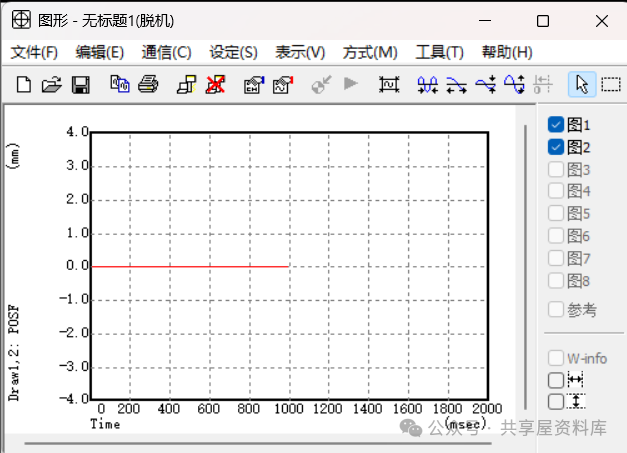
与波形分析配合:参数对比解决”静态设定是否一致”,伺服调优还要看”动态响应是否一致”。通过 SERVO GUIDE 观测阶跃响应、频响曲线(Bode Plot)、李萨如图形等,对比优化前后的轮廓误差、圆度误差及振动抑制效果;振动抑制流程则是点击”Tuning”→”Vibration Suppression”,执行 FFT 分析后自动推荐陷波滤波器参数并写入 CNC。两者结合,形成”参数基准 + 动态验证”的完整调试闭环。
6. 常见问题与同类工具对比
6.1 FAQ
Q1:软件从哪里获取? SERVO GUIDE 官方正式版需购买授权(通常含在维保合同中),网上有试用版或旧版本流传。底层通讯依赖的 FOCAS 开发库需联系发那科或代理商开通授权;同类工具 CNC Screen Display 也需向 FANUC 或代理商获取,部分版本需授权许可。
Q2:不连机床能用吗? 能。PrmCompTool 比对的是两份参数文件,”新的对比 → 向表中加入文件”依次添加两个离线参数文件即可。
Q3:两份文件一份是在线读取、一份是离线备份,能对比吗? 可以,但注意两者导出格式与版本差异可能带来”伪差异”,建议统一用同一种导出方式取样。
Q4:Windows 11 能装吗? SERVO GUIDE 参考环境为 Windows 7/10 64 位;发那科另一款仿真软件 NCGuide 明确 Win11 基本不兼容且需安装 Visual C++ 2015 运行库,CNC Guide v25.0 安装时需启用 .NET Framework 3.5(包括 .NET 2.0 和 3.0)。新系统上安装建议先核对版本发布说明并准备兼容模式。
Q5:对比出差异后如何回写机床? 可先通过”档案 → 输出文件”导出 CNC-PARA 格式留档;回写属于参数修改操作,务必先备份现机数据,改后断电重启生效。
6.2 与其他参数管理工具的配合
PrmCompTool 不是孤军,发那科调试工具箱里各有分工:
表4:相关工具横向对比
| 工具 | 对比/管理能力 | 定位与配合场景 |
|---|---|---|
| PrmCompTool(SERVO GUIDE 内置) | NC 伺服/系统参数文件比对,DIFF 筛选、按轴过滤 | 参数差异排查的主力工具 |
| LADDER III Difference Display | 打开”Tool → Difference Display”,选择待对比的 .LAD 源程序,差异以红色显示,双击可查看详情 | PMC 梯形图程序版本比对,与参数对比互补 |
| 文本对比软件 | 适用于比对文本格式文件,自动标识程序或参数变动位置,显示新增、修改、删除的行数及具体位置 | 第三方通用文本核查,适合 .TXT/PUNCH 格式参数 |
| FANUC PC-CNC | 官方 PC 端通信与数据管理工具,兼容 Windows 7/10/11(32/64 位),最低 2GB 内存、500MB 磁盘空间 | 负责参数文件的导出/导入通道 |
一个高效的组合拳是:PC-CNC 或 SRAM 备份取数 → PrmCompTool 比参数 → LADDER III 比梯形图 → SERVO GUIDE 波形验证,从静态参数到动态性能全部闭环。
下载与安装提示:SERVO GUIDE 及 PrmCompTool 随软件本体安装,正版授权请通过发那科或授权代理商获取;学习阶段可先在试用/教学版本中熟悉”参数 → 参数对比”的操作路径。
















暂无评论内容