


西门子 828D PLC 编程工具下载与上传指南
在数控维护与调试领域,访问西门子 828D 系统内部的逻辑程序是一项核心技能。无论您是在排查机床故障,还是在更新系统前进行数据备份,掌握如何使用 西门子 828D PLC 编程工具 上传程序都至关重要。
许多工程师在连接设置或 828D 架构所需的特定文件格式上遇到困难。本指南将带您逐步了解下载必要软件并建立连接以上传 PLC 逻辑的全过程。
软件概览:PLC 编程工具
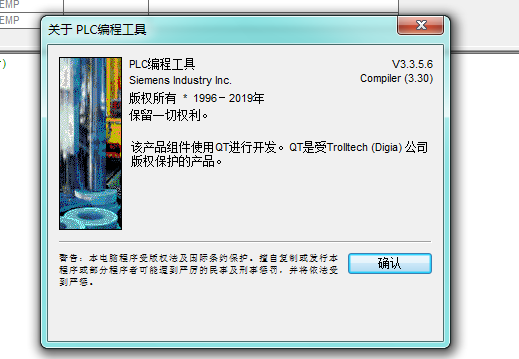
西门子 828D 中的 PLC 逻辑基于 SIMATIC S7-200 架构。因此,使用的标准编程软件是 PLC Programming Tool(通常包含在 828D Toolbox 中)。
与使用 V 存储器的标准 S7-200 编程不同,828D 使用 DB 块(数据块)。具体来说:
- 用户自定义 DB 块: DB9000 – DB9063
- 特殊系统 DB 块: DB9900 – DB9905
第一步:西门子 828D PLC 编程工具下载
要执行 PLC 操作,您需要 828D 系统的专用工具箱。“828D Toolbox”通常包含 PLC 编程工具、AMM(高级机床模块)以及其他调试实用程序。
查找目标:
确保您下载的是 828D Toolbox(或 828D TOOLBOX)。该软件包包含硬件信息以及兼容 828D PPU(面板处理单元)版本的专用 PLC 编程软件。
注意: 虽然 TIA Portal 是西门子自动化的未来趋势,但 828D 通常依赖专用的 PLC Programming Tool 进行梯形图编辑和诊断。
第二步:建立连接
在上传程序之前,您的电脑必须与 828D PPU 进行通信。
- 物理连接: 使用网线将您的电脑连接到 828D PPU 的 X127 端口(或前置以太网口)。
- IP 设置: 将电脑的 IP 地址设置为 动态 (DHCP)。828D 系统通常会自动为连接的电脑分配一个 IP 地址。
- 启动软件: 打开 PLC Programming Tool。
第三步:如何上传 PLC 程序
将 PLC 程序从 828D 系统中导出的方法主要有两种:在线上传 和 归档导入。
方法 A:直接在线上传(推荐)
此方法允许您通过以太网连接直接从 CPU 读取逻辑。
- 在 PLC Programming Tool 中,导航至 通信 (Communication) 菜单。
- 点击 刷新 (Refresh)(或“扫描”)以搜索已连接的 CPU。
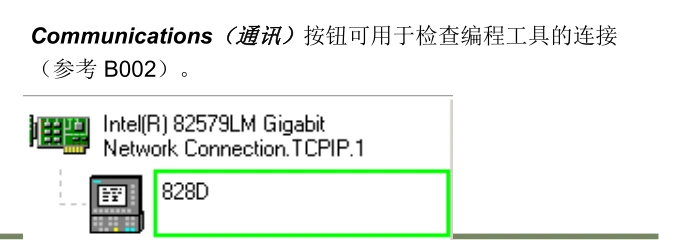
- 检测到您的 828D CPU 后,选中它并点击 加载 (Load)(或“上传”)。
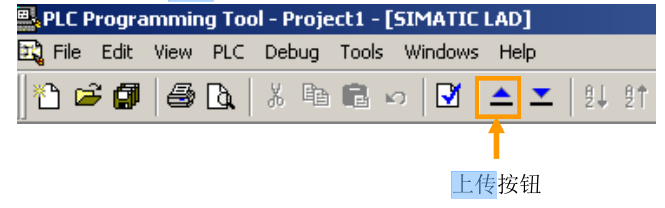
- 软件将读取逻辑块并将其转换为项目视图。现在您可以查看梯形图逻辑、诊断状态并监控变量。
方法 B:归档导入(基于文件)
如果直接连接不稳定,您可以在 HMI 上创建归档文件并导入到电脑。
- 在 828D HMI 上: 创建一个“调试归档”(或“服务归档”)。确保勾选包含 PLC 数据 的选项。
- 将此归档文件保存到 U 盘。
- 在电脑上: 打开 PLC Programming Tool。
- 进入 文件 > 导入。
- 选择 U 盘中的归档文件。
- 软件将提取
*.ptp程序文件,允许您在本地保存和修改它们。
828D PLC 的关键注意事项
在使用 828D PLC 时,请记住以下技术细节:
- 文件扩展名: 项目文件通常以
*.ptp结尾。 - 兼容性: 该软件通常与 802Dsl 程序兼容,但使用的是 828D 的更高版本功能。
- 诊断: 您不仅可以使用该工具上传程序,还可以进行在线诊断,以监控输入/输出(MCP 面板)和内部逻辑状态。
掌握 西门子 828D PLC 编程工具 能让您更深入地了解机床行为,从简单的报警复位进阶到真正的根本原因分析。
推荐学习资料:
常见问题
这类问题现场应该怎么快速定位?
建议按「先看现象、再定地址、后查时序」的顺序:先确认故障是偶发还是必现,再定位到具体地址,最后用梯形图逐条核对执行时序。
排查时应该以什么为准?
以现场实测为准,不是以程序为准。顺序是电气图 / 地址表 → 现场实测 → 梯形图程序,顺序反了越改越偏。
修改后如何验证是否真正解决?
做完整记录:改前记录相关状态,改后重启立即读取同一批地址比对。地址应以后台实测为准,不要套用理论结论。











暂无评论内容