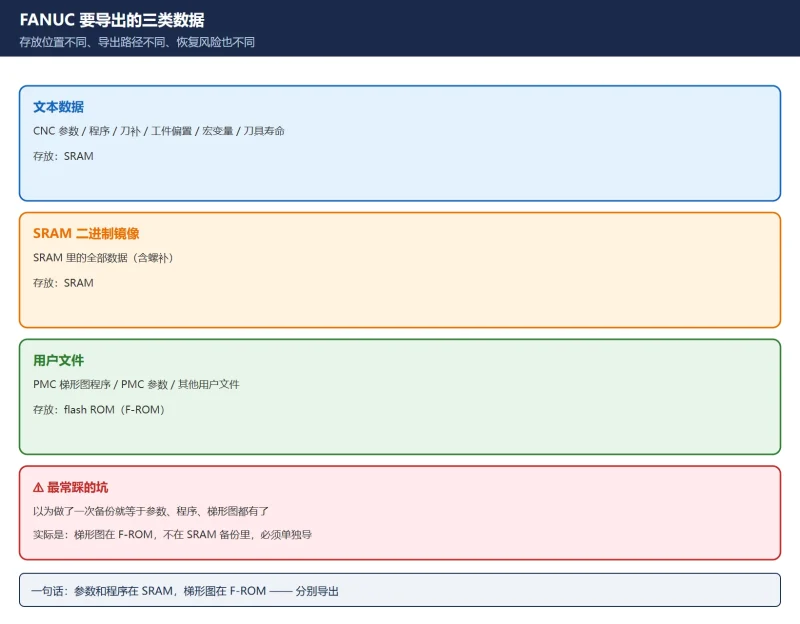



一、先说清:要导出的其实是三类不同的数据
现场说的「备份」往往混在一起,但它们存放位置不同、导出路径不同、恢复风险也不同。先分清:
| 类别 | 内容 | 放哪 | 用什么方式导出 |
|---|---|---|---|
| 文本数据 | CNC 参数、零件程序、刀具偏置、工件偏置、宏变量、刀具寿命 | SRAM | ALL I/O 一键备份 / 单项 PUNCH |
| SRAM 二进制镜像 | SRAM 里的全部数据(含螺补等) | SRAM | BOOT 画面 SRAM BACKUP |
| 用户文件 | PMC 梯形图程序、PMC 参数、其他用户创建的文件 | flash ROM(F-ROM) | PMC 画面 I/O(DEVICE=M-CARD)+ SYSTEM DATA SAVE |
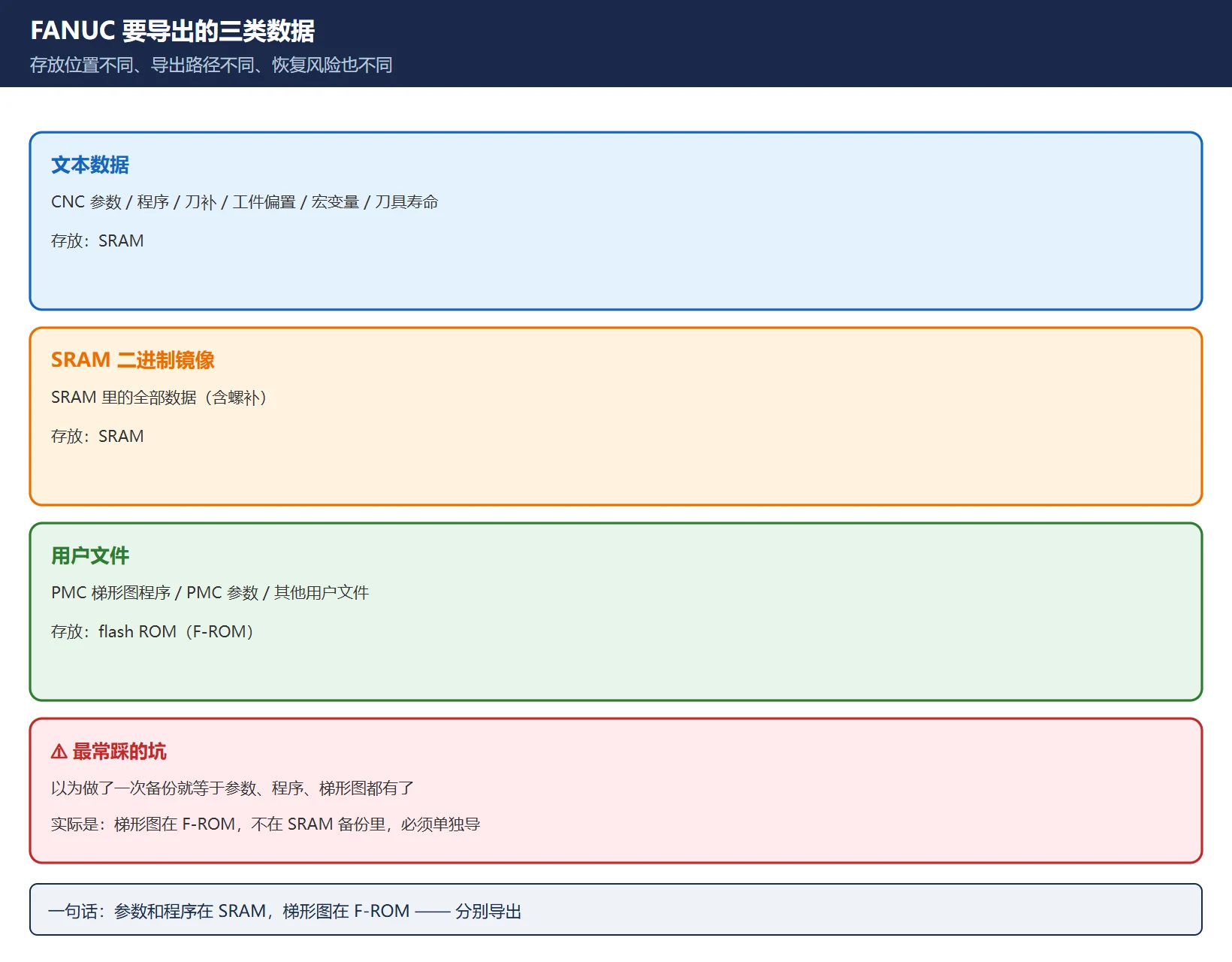
一句话记住:参数和程序在 SRAM,梯形图在 F-ROM,两者要分别导出,一次备份不等于都拿到了。
说明:以下按键路径以 FANUC 0i-D / 0i-F 系列为主。不同机型、不同机床厂 PMC 画面开放程度不同(有的机床厂会锁掉 PMC 编辑/输出权限),以本机实际画面为准。
二、前置:I/O 通道与两个开关
不管走哪条路,先把「数据往哪儿写」选好。
| 参数 | 设定 | 作用 |
|---|---|---|
| 0020 | 4 = CF 卡(存储卡);17 = USB 存储器 | 选择 I/O 通道,即「数据往哪儿写」 |
| 0313#0 | 1 | NC 数据输出功能有效(一键备份的总开关) |
| 0138#0 | 1 | 多路径系统时对文本文件扩展名附加路径号(单路径机床设了也无害) |
操作顺序:先 MDI 方式设参数,设完切到 EDIT 方式再执行输出。
🚨 网上有说法称「一键备份不用设 0313#0」。实际是:0313#0 就是这项功能的使能位,不置 1 就没有这个输出选项。之所以有人觉得不用设,多半是机床厂出厂已经置好、或之前有人设过。做之前先看一眼当前值,改完记得记录原始值。
三、方法一:一键全备份(0i-F / 0i-F Plus 新增)
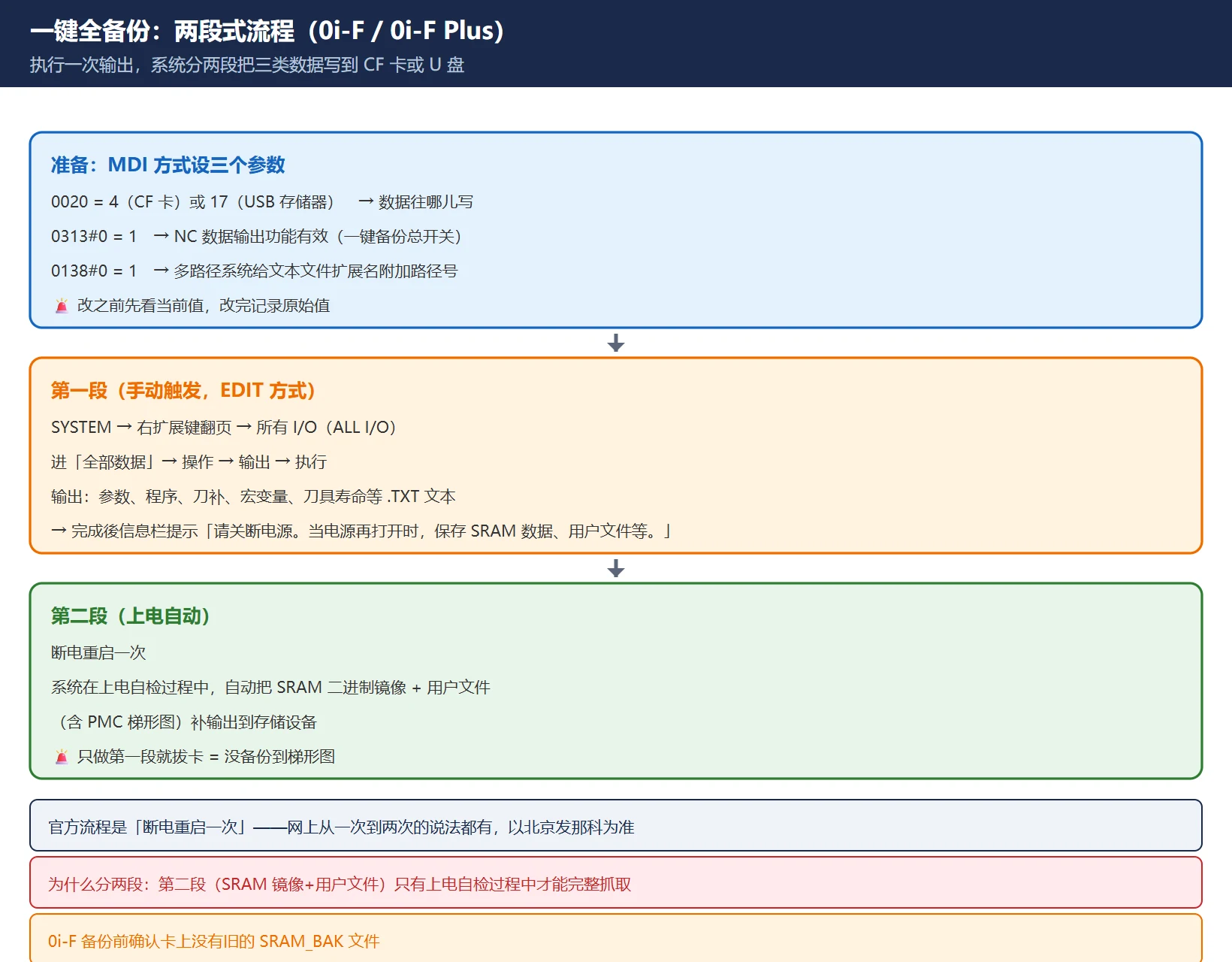
这是 0i-F / 0i-F Plus 新增的功能,日常最省事:执行一次输出,系统分两段把三类数据全部写到 CF 卡或 U 盘。
操作步骤:
- 选 MDI 方式,设好 0138#0 = 1、0313#0 = 1、0020 = 4(CF 卡)或 17(USB)。
- 选 EDIT 方式。
- 按 SYSTEM 功能键 → 右扩展键翻页,找到 所有 I/O(ALL I/O)。
- 进「全部数据」→ 操作 → 输出 → 执行。
- 等待第一段(文本数据)输出结束。
- 信息栏提示:「请关断电源。当电源再打开时,保存 SRAM 数据、用户文件等。」
- 断电重启一次 → 系统在上电过程中自动把 SRAM 数据和用户文件补输出到存储设备。
为什么必须断电重启?
系统把备份拆成了两段:
| 段 | 触发方式 | 内容 | 为什么 |
|---|---|---|---|
| 第一段 | 手动触发(EDIT 下执行) | 参数、程序、刀补、宏变量、刀具寿命等,.TXT 文本 | NC 正常运行时就能读出来,可以直接用记事本打开看 |
| 第二段 | 上电自动 | SRAM 二进制镜像 + 用户文件(含 PMC 梯形图) | 要在上电自检过程中才能完整抓取,所以必须重启一次让它自动补输出 |
关于「到底要断电几次」:网上说法从一次到两次都有。以北京发那科官方给出的流程为准,是断电重启一次——文本数据输出完 → 提示关断电源 → 重新上电 → 自动补输出。
四、方法二:BOOT 画面下的 SRAM 备份与恢复
这是最快、最可靠的一条路,关键优势在于:BOOT 是引导程序,先于 NC 启动,不需要任何参数支持,也不受报警故障影响——机床已经报警开不了机时,这条路仍然可用。
启动 BOOT SYSTEM:一边同时按住屏幕下方最右端的两个软键,一边接通电源(部分资料给出「按住 RETURN + F10 再上电」的说法,以本机型为准)。
主菜单:按 [DOWN] 键,光标移到 “7. SRAM DATA UTILITY” → 按 [SELECT] 进入。
备份(CNC → 存储卡):
- 光标移到 “1. SRAM BACKUP (CNC→MEMORY CARD)”
- 按 [SELECT],再按 [YES] 开始备份
- 出现 “SRAM BACKUP COMPLETE.” 即完成,文件名 SRAM_BAK.001
- 若一张卡装不下,会提示 “SET MEMORY CARD NO.002”,插入第二张卡生成 SRAM_BAK.002
恢复(存储卡 → CNC):
- 光标移到 “2. RESTORE SRAM (MEMORY CARD→CNC)”
- 按 [SELECT],再按 [YES] 开始恢复
- 出现 “RESTORE COMPLETE.” 即完成
- 选 END 退出,然后断电再上电
备份文件名随系列不同:
| 系列 | 文件名 |
|---|---|
| 0i-B / 0i-C | 按 SRAM 容量:SRAM256A.FDB(256 KB)、SRAM0_5A.FDB(0.5 MB)、SRAM1_0A.FDB + SRAM1_0B.FDB(1 MB,分 512 KB 块)、SRAM2_0A–D.FDB(2 MB) |
| 0i-F | SRAM_BAK.001(装不下 → SRAM_BAK.002) |
恢复 = 整块 SRAM 覆盖:备份之后输入的刀补、程序、PMC 计数器都会回到备份日的状态。
带绝对值编码器的机床:若恢复了参数,参数 1815 的 bit 4(APZ)必须置 0 并逐轴重设参考点,否则机床零点会偏移、行程限位失效。
备份只对同序列号机床有效:拿另一台(即使同型号)的 SRAM 备份来用,会把轴方向、行程限位、伺服设定改成那台机的,有撞机风险。
五、方法三:单项穿孔输出(PUNCH → EXEC)
只想导出某一类数据时走这条。路径如下:
| 数据 | 路径 |
|---|---|
| CNC 参数 | SYSTEM → PARAM →(向前翻页至所需数据块)→ OPRT →(继续软键)→ PUNCH → EXEC |
| 螺距误差补偿 | SYSTEM → PITCH → OPRT → PUNCH → EXEC |
| 刀具偏置 | OFFSET →(光标移至偏置表)→ OPRT → PUNCH → EXEC |
| 工件偏置 | OFFSET →(工件偏移页面)→ OPRT → PUNCH → EXEC |
| PMC 参数 | SYSTEM → PMC → PMCCNF → KEEPRL / TIMER / COUNTR → OPRT → PUNCH → EXEC |
🚨 每次按 EXEC 只会穿孔输出「当前显示的那一页」。不翻页就只抓到第一页。
🚨 请求下一个数据块之前,等屏幕提示回到稳定状态——中断正在进行的穿孔可能导致文件出现截断或损坏的记录。
六、PMC 梯形图:单独导出并写入 F-ROM
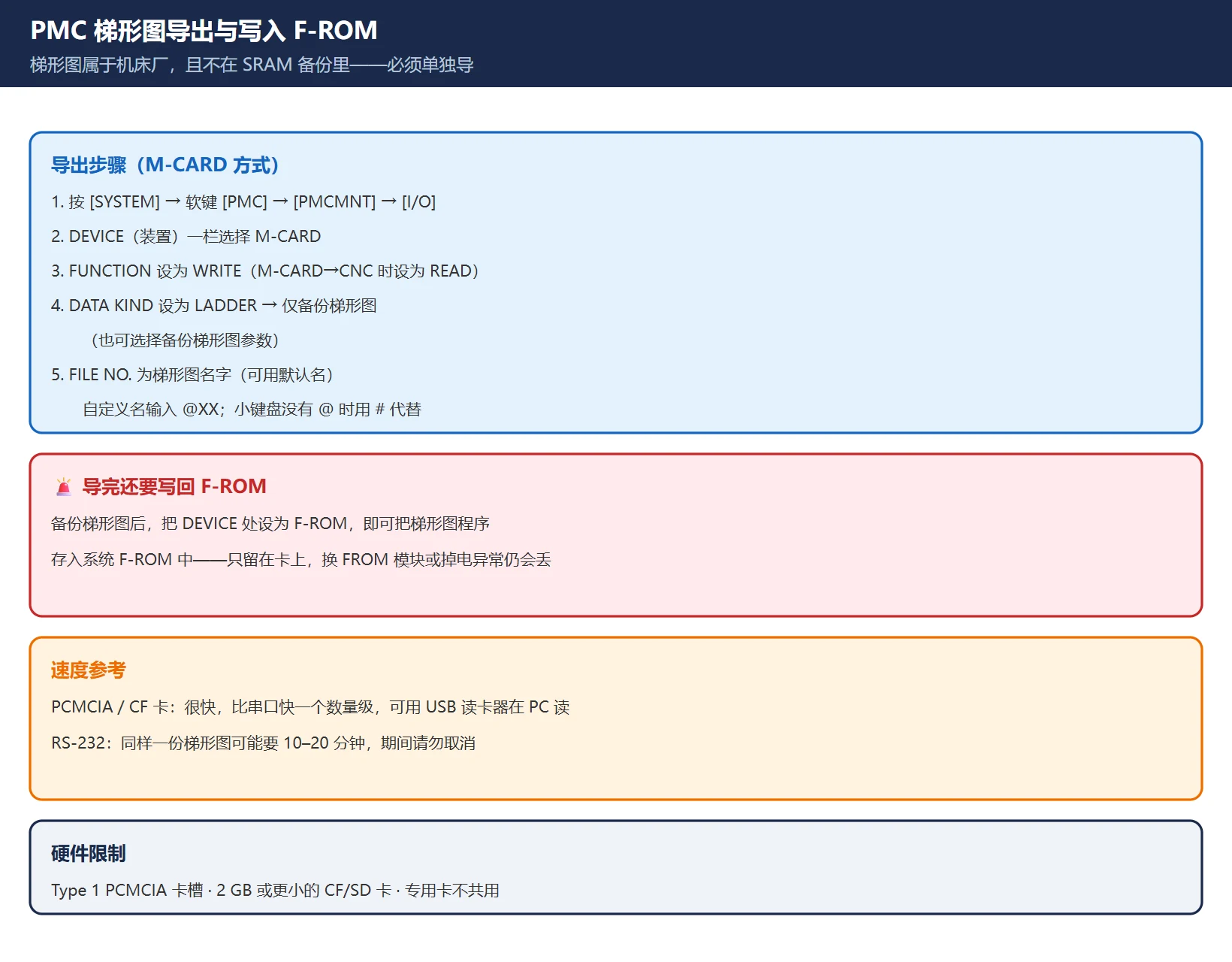
梯形图程序属于机床厂,且不在 SRAM 备份里,必须单独导。
导出步骤(M-CARD 方式):
- 按 [SYSTEM] → 依次按软键 [PMC] → [PMCMNT] → [I/O]。
- 在 DEVICE(装置) 一栏选择 M-CARD。
- FUNCTION 处设为 WRITE(当从 M-CARD → CNC 时设为 READ)。
- DATA KIND 处设为 LADDER 时仅备份梯形图;也可选择备份梯形图参数。
- FILE NO. 为梯形图的名字(可用默认名)。也可自定义名字,输入 @XX(XX 为自定义名字;用小键盘时没有 @ 符号,可用 # 代替)。
- 按 [执行] 开始传输。
🚨 备份梯形图之后,把 DEVICE 处设为 F-ROM,即可把梯形图程序存入系统 F-ROM 中——只写到卡上不写回 F-ROM,换 FROM 模块或掉电异常时仍会丢。
速度参考(决定要不要等):
- PCMCIA / CF 卡:很快,比串口快一个数量级;卡可通过 USB 读卡器在 PC 上直接读。
- RS-232:同样一份梯形图可能要 10–20 分钟(取决于梯形图大小),期间请勿取消。
硬件限制(CF/PCMCIA 卡):
| 项目 | 要求 |
|---|---|
| 卡槽 | Type 1 PCMCIA 卡槽(不是 Type 2,槽不接受更厚的卡) |
| 容量 | 2 GB 或更小的 CF / SD 卡(I 系列固件最初的 FAT16 实现可能无法枚举更大的介质) |
| 用途 | 单独专用卡做备份,不要与日常程序传输共用——意外覆写风险太高 |
七、BOOT 常见报错对照
| 提示 | 含义与处理 |
|---|---|
| MEMORY CARD NOT EXIST | 槽里没卡,或没插到位;拔出来重插 |
| MEMORY CARD IS NOT AVAILABLE | 卡类型不支持;用 FANUC 推荐的卡型 |
| MEMORY CARD MOUNT ERROR | 卡无法访问,格式可能已损坏;从 BOOT 里格式化 |
| MEMORY CARD PROTECTED | 写保护开关打开;关掉它 |
| MEMORY CARD FULL / CHANGE MEMORY CARD | 卡满;删掉不需要的文件或换一张空卡 |
| MEMORY CARD BATTERY ALARM | SRAM 型卡的电池没电;更换卡电池 |
| FILE SAVE ERROR | 写卡失败;检查卡是否完好、插到位 |
| MAX EXTENSION OVER | 同名文件的扩展名超过 031;删掉卡上的旧备份 |
| ILLEGAL FORMAT FILE | 所选文件不属于本机或已损坏;使用本机自己的文件 |
| FLASH MEMORY NO SPACE | flash ROM 已满;删除不需要的用户文件 |
八、备份策略与排查清单
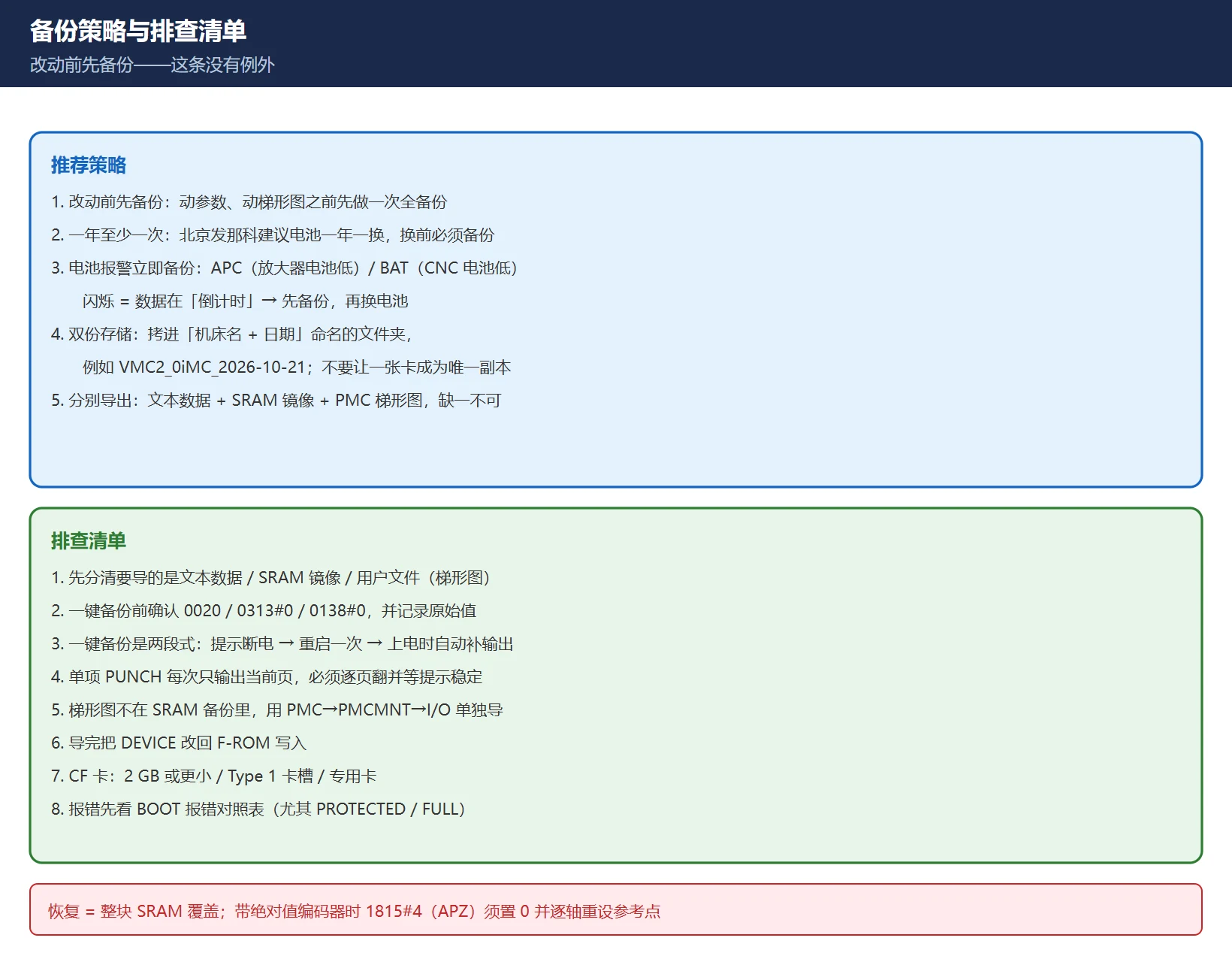
推荐策略:
- 改动前先备份:动参数、动梯形图之前,先做一次全备份,这是唯一没有例外的一条。
- 一年至少一次:北京发那科建议电池一年更换一次;换电池前必须先备份。
- 电池报警立即备份:屏幕出现 APC(放大器电池电压低)或 BAT(CNC 系统电池电压低)闪烁时,说明数据在「倒计时」——先备份,再换电池。
- 双份存储:备份完成后把卡插到 PC,把文件拷进「机床名 + 日期」命名的文件夹(例如
VMC2_0iMC_2026-10-21)。不要让一张卡成为唯一的副本。 - 分别导出:文本数据 + SRAM 镜像 + PMC 梯形图都要有,缺一不可。
排查清单:
- 先分清要导的是文本数据、SRAM 镜像还是用户文件(梯形图)。
- 一键备份前确认 0020 / 0313#0 / 0138#0 三个参数,并记录原始值。
- 一键备份是两段式:文本数据输出完会提示断电 → 重启一次 → 上电时自动补输出。别只做第一段就拔卡。
- 单项 PUNCH 每次只输出当前页,必须逐页翻并等提示稳定。
- 梯形图不在 SRAM 备份里,要用 PMC → PMCMNT → I/O → DEVICE=M-CARD → FUNCTION=WRITE 单独导。
- 导完梯形图后把 DEVICE 改回 F-ROM 写入,否则只留在卡上。
- CF 卡用 2 GB 或更小、Type 1 PCMCIA 卡槽、专用卡。
- 报错先看第八节的对照表,尤其是
MEMORY CARD PROTECTED(写保护开关)与MEMORY CARD FULL。 - 恢复前想清楚:整块 SRAM 覆盖,备份之后输入的数据都会丢失。
- 带绝对值编码器的机床恢复参数后,1815#4(APZ)置 0 并逐轴重设参考点。
补充:0i-F 上参数 10340 的 bit 1(ABI) 可以使能自动 SRAM 备份,系统按设定间隔把 SRAM 复制到 flash ROM,10342 选择保留的份数。SRAM 损坏时用 BOOT → SRAM DATA UTILITY →「3. AUTO BKUP RESTORE」选一份带日期的备份恢复。但它不能替代存储卡备份——卡备份是唯一能拿离机床保存的副本。
常见问题
为什么一键备份文本数据输出完了,还要断电重启一次?
因为系统把备份拆成了两段。第一段是 NC 正常运行时能读出来的文本数据——参数、程序、刀补、宏变量、刀具寿命等,以 .TXT 形式写出,人可以直接拿记事本打开看。第二段是 SRAM 的二进制镜像和用户文件(含 PMC 梯形图),这部分要在上电自检过程中才能完整抓取,所以必须重启一次,让它自动补输出到存储设备。只做第一段就拔卡,等于没备份到梯形图。关于「要断电几次」,网上从一次到两次说法都有,以北京发那科官方流程为准:断电重启一次。
梯形图(PMC 程序)备份在哪里?为什么我备份了 SRAM 还拿不到梯形图?
梯形图程序属于机床厂,存放在 flash ROM(F-ROM)里,不在 SRAM 备份中,必须单独导出。路径是 SYSTEM → PMC → PMCMNT → I/O,把 DEVICE(装置)设为 M-CARD、FUNCTION 设为 WRITE,DATA KIND 设为 LADDER(仅梯形图)后再执行传输。还有一个容易漏的点:导完之后要把 DEVICE 改回 F-ROM 执行一次写入,否则梯形图只存在卡上,没写回系统。
导出的文件怎么存比较稳妥?
两条原则:命名 + 双份。备份完把卡插到电脑,把文件拷进一个用「机床名 + 日期」命名的文件夹,例如 VMC2_0iMC_2026-10-21,避免时间一长分不清是哪台机、哪天的。然后不要让一张 CF 卡成为唯一的副本——CF 卡会坏、会丢、会被覆写。另外记得:APC / BAT 电池报警闪烁时先备份再换电池,电池建议一年一换。
最后更新:2026-10-28
面向海外读者的完整英文版,内容与本文对应 — 可直接转给非中文同事或海外客户。














暂无评论内容