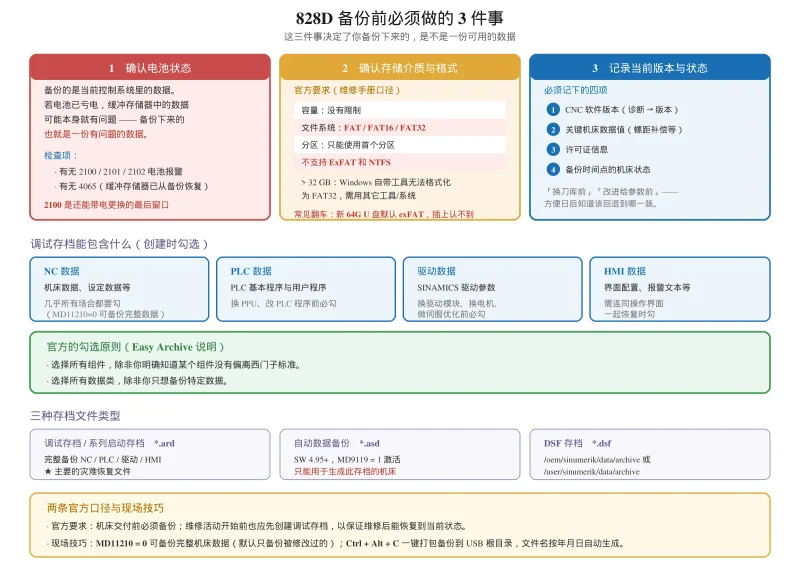



828D 上最值钱的文件,是一份调试存档(commissioning archive)——一个文件里包含机床数据、PLC 项目、驱动数据和设置。有它,换 PPU、换驱动模块、数据丢失都是可恢复事件;没它,调试从零开始。
本文按官方维修手册(Service Manual)的口径,把 828D 的三种备份方式、恢复操作、以及恢复后必须核查的项目讲清楚,并附上存档格式要求、跨机/跨版本的边界、电池掉电后的灾难恢复顺序。
安全与合规提示:备份本身不改动机床,但恢复(读入存档)会覆盖当前数据。动手前务必遵循「先备份当前状态,再导入」的原则。本文不提供任何非官方的软件、破解或数据文件。所有菜单名称和操作路径以你手上机床对应软件版本的官方手册为准——不同软件版本的软键名称存在差异。
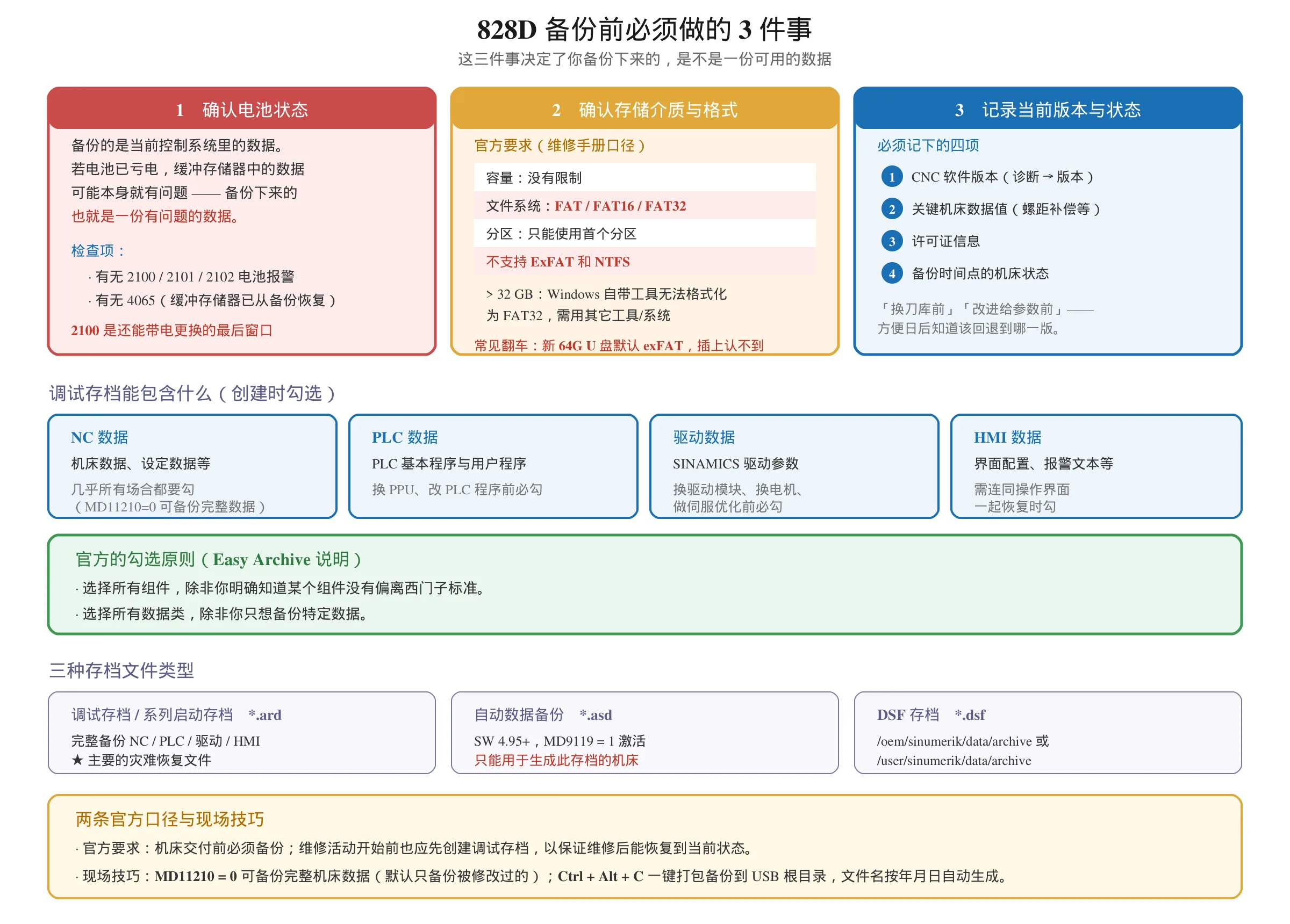
一、备份前必须做的 3 件事
1. 确认电池状态(不要带着电池报警备份)
为什么:备份的是当前控制系统里的数据。如果电池已经亏电、缓冲存储器中的数据已经不可靠,你备份下来的可能本身就是一份有问题的数据。
检查项:
- 有没有 2100 / 2101 / 2102 电池类报警(NCK 电池预警 / 报警)
- 有没有 4065(缓冲存储器已从备份恢复,可能丢失数据)
- 2100 是还能带电更换的最后窗口。看到它就应该在 NC 带电状态下更换电池,而不是拖到下次停机
电池处置口径详见 828D 报警排查:8 类高频报警的确认与处理步骤。
2. 确认存储介质与格式(这一步最常被忽略)
官方要求(维修手册原文口径):
| 项目 | 要求 |
|---|---|
| 容量 | 没有限制 |
| 文件系统 | 必须是 FAT、FAT16 或 FAT32 |
| 分区 | 只能使用首个分区 |
| 不支持 | ExFAT 和 NTFS 不支持 |
| 大于 32 GB | Windows 自带格式化工具只能把 32 GB 以下的介质格式化为 FAT32;更大容量需用其它工具或操作系统格式化为 FAT32 |
常见的翻车现场:拿了个全新的 64 GB U 盘,Windows 默认格式化成 exFAT,插上去系统认不到,然后以为是机床 USB 口坏了。
3. 记录当前版本与状态
必须记下的四项:
- CNC 软件版本 —— 「诊断」→「版本」查看(这是选存档、判断兼容性的依据)
- 当前机床数据的关键值 —— 尤其是螺距补偿、零点偏移、软限位这类换板后最容易丢、也最难重建的数据
- 许可证信息 —— 官方建议单独记录
- 备份时间点的机床状态 —— 例如”换刀库前 / 修改进给参数前”,方便日后知道该回退到哪一版
顺带一条官方口径:维修活动开始前,也应该先创建一份调试存档。这样能保证维修结束后可以把机床恢复到当前状态,而不只是恢复到出厂状态。
二、方式一:在控制面板上直接归档到 U 盘(逐步流程)
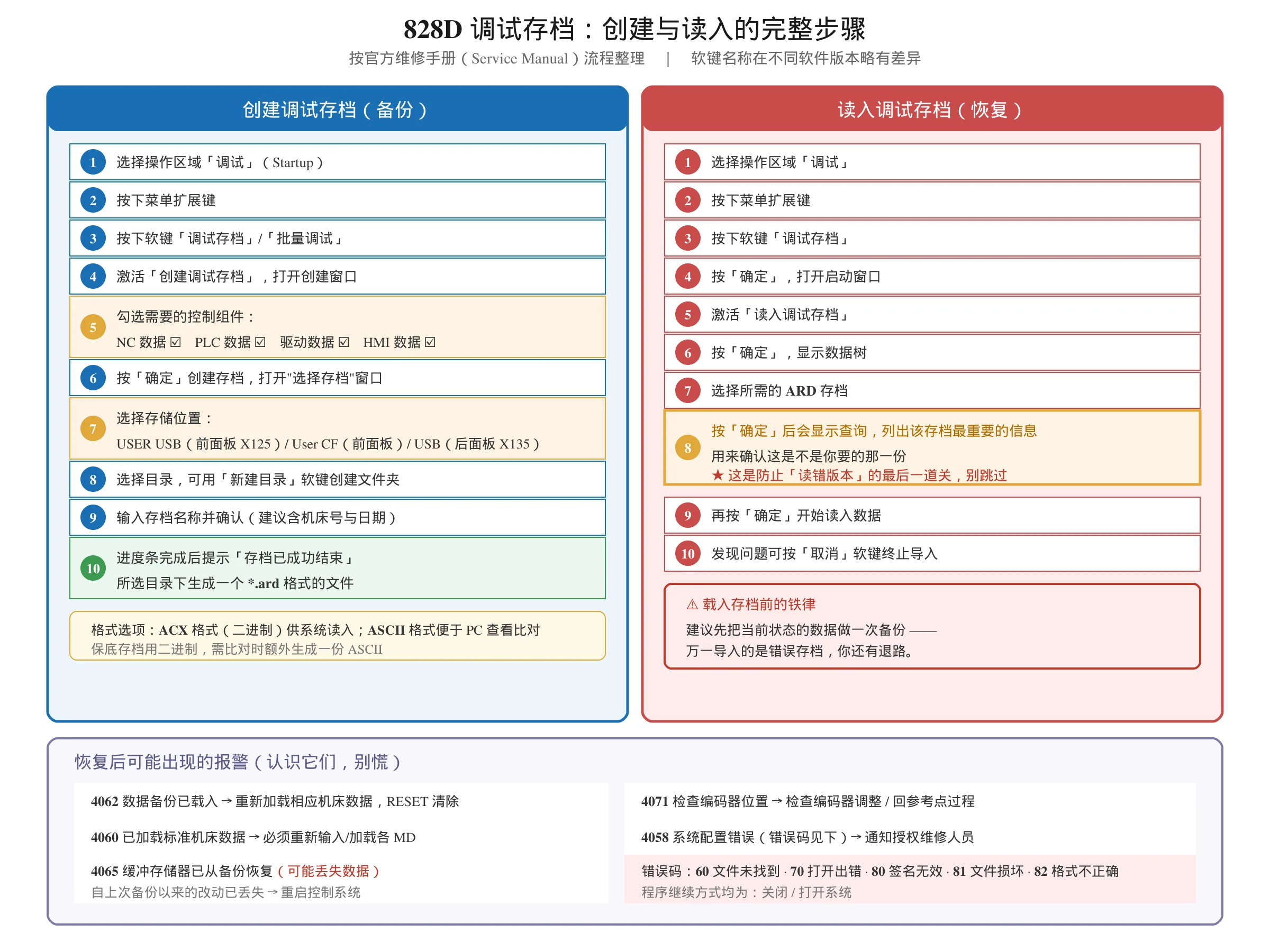
这是最常用、也最应该掌握的方式。以下按官方维修手册的操作步骤整理。
创建调试存档(备份)
| 步骤 | 操作 |
|---|---|
| 1 | 选择操作区域「调试」(Startup / Start-up) |
| 2 | 按下菜单扩展键 |
| 3 | 按下软键「调试存档」/「批量调试」(不同版本软键名称略有差异) |
| 4 | 激活「创建调试存档」,打开创建窗口 |
| 5 | 勾选需要的控制组件:NC 数据 / PLC 数据 / 驱动数据 / HMI 数据 |
| 6 | 按「确定」创建存档,打开”选择存档”窗口 |
| 7 | 选择存储位置:USER USB(前面板 X125 插槽)/ User CF(前面板 CF 卡槽)/ USB(后面板 X135) |
| 8 | 选择目录,可用「新建目录」软键创建新文件夹 |
| 9 | 输入存档名称并确认 |
| 10 | 进度条完成后提示「存档已成功结束」,所选目录下生成一个 \*.ard 格式的文件 |
读入调试存档(恢复)
| 步骤 | 操作 |
|---|---|
| 1 | 选择操作区域「调试」 |
| 2 | 按下菜单扩展键 |
| 3 | 按下软键「调试存档」 |
| 4 | 按「确定」,打开启动窗口 |
| 5 | 激活「读入调试存档」 |
| 6 | 按「确定」,打开”选择存档”窗口并显示数据树 |
| 7 | 选择所需的 ARD 存档 |
| 8 | 按「确定」后会显示一个查询,列出该存档最重要的信息,用来确认这是不是你要的那一份 —— 这一步不要跳过 |
| 9 | 再按「确定」开始读入数据 |
| 10 | 若发现问题,可按「取消」软键终止导入 |
第 8 步值得强调:系统会先让你核对存档的关键信息再执行读入。这是防止”读错版本”的最后一道关,不要一路回车到底。
两个实用技巧(来自现场实践)
- 完整备份机床数据:可通过设置 MD11210 = 0 来备份完整的机床数据;默认情况下备份的是被修改过的数据。
- 一键快速备份:快捷键 Ctrl + Alt + C 会自动把数据打包备份到 USB 根目录,文件名按年月日自动生成。适合临时、高频的快照。
重要提醒:载入存档前,建议先把当前状态的数据做一次备份。这样万一导入的是一份错误的存档,你还有退路。
三、调试存档菜单详解(各选项含义)
创建存档窗口里的每个选项都有讲究,理解它们能避免”备份了等于没备份”。
控制组件(Control components)
| 选项 | 包含什么 | 什么时候必须勾 |
|---|---|---|
| NC 数据 | 机床数据、设定数据等 | 几乎所有场合 |
| PLC 数据 | PLC 基本程序与用户程序 | 换 PPU、改 PLC 程序前 |
| 驱动数据 | SINAMICS 驱动参数 | 换驱动模块、换电机、做伺服优化前 |
| HMI 数据 | 界面配置、报警文本等 | 需要连同操作界面一起恢复时 |
官方的勾选原则(Easy Archive 说明):
– 选择所有组件,除非你明确知道某个组件没有偏离西门子标准。
– 选择所有数据类,除非你只想备份特定数据。
实务建议:创建完整存档时四项全勾。分开备份(例如只备份 NC)更适合”只想恢复某一类数据”的场景,但作为灾难恢复的保底文件,必须是完整的。
格式选项
| 选项 | 说明 |
|---|---|
| ACX 格式(二进制) | 二进制格式,供系统读入 |
| ASCII 格式 | 文本格式,便于在电脑上查看、比对、编辑 |
实务建议:保底存档用二进制(ACX);如果你需要在 PC 上查看或做版本比对,可以额外生成一份 ASCII 格式。
存档文件类型小结
| 类型 | 格式 | 用途 |
|---|---|---|
| 调试存档 / 系列启动存档 | \*.ard | 完整备份 NC / PLC / 驱动 / HMI,是主要的灾难恢复文件 |
| 自动数据备份存档 | \*.asd | SW 4.95+ 由 MD9119 激活的定期自动备份 |
| DSF 存档 | \*.dsf | 调试数据存档,位于 /oem/sinumerik/data/archive 或 /user/sinumerik/data/archive |
四、方式二:自动数据备份(SW 4.95 及以上)
如果你的 828D 软件版本大于 SW 4.95,可以启用自动数据备份,让系统定期自己存一份。
| 配置项 | 说明 |
|---|---|
| 激活 | 显示机床数据 MD9119 $MM_ENABLE_AUTO_SAVE_DATA_ARCHIVE = 1 |
| 文件格式 | .asd(Auto Save Data) |
| 保存位置 | 系统 CF 卡 /oem/sinumerik/data/AutoSave,或所有已配置的逻辑驱动器(USB 驱动器、网络驱动器) |
| 触发时机 | 启动时 / 定期(每 1–4 周,指定星期几与时间点) |
| 存档数量 | 最多 1–3 个,超出后旧存档会被覆盖 |
| 执行提示 | 备份开始前 10 分钟显示提示;备份进行中系统无法操作,需等待完成 |
| 无法执行时 | 若因正在运行程序等原因无法备份,会在 24 小时后执行,并出现报警 150413 及下次计划时间点 |
最关键的一条限制:自动数据备份存档只能用于生成此存档的机床,无法传输到其他机床上。
这条限制决定了 .asd 的定位:它是本机的时间点回滚(例如误改参数后回退到上周的状态),不是跨机移植的手段。跨机要用调试存档(.ard),且见第六节的边界说明。
五、方式三:通过网络备份(网络驱动器 / 服务系统)
适用场景:机床数量多、需要集中归档、或 U 盘在电柜处不便插拔的场合。
两条可用路径:
- 配置网络驱动器后作为存档目标 —— 自动数据备份可保存到”所有已配置的逻辑驱动器(USB 驱动器、网络驱动器)”;手动创建调试存档时,同样可选择已配置的网络位置。
- 通过 SINUMERIK 服务系统恢复 —— 服务系统的恢复菜单提供多个选项,包括从 USB 存储器恢复、从网络驱动器恢复、从 SD 卡上的系统还原点恢复。
实务提醒:
- 网络备份依赖网络配置正确,在联网条件不可靠的车间,不要把它当作唯一的备份手段。
- U 盘的本地存档仍然应该保留一份 —— 它是最后一道不依赖网络的退路。
- 涉及具体网络配置与访问权限的操作,请以官方手册与厂内 IT 规程为准。
六、恢复操作与恢复后必做的 3 项核查
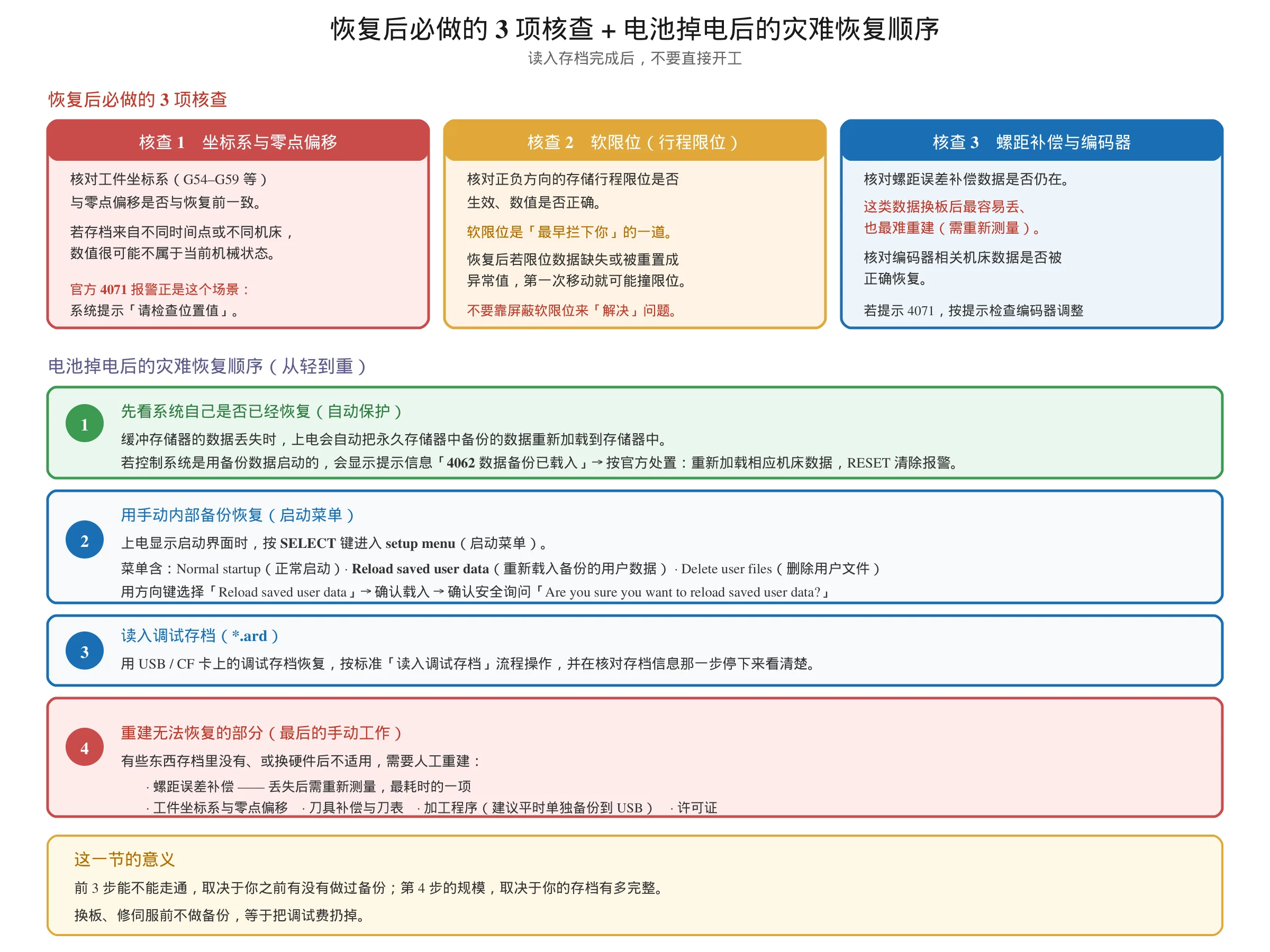
读入存档完成后,不要直接开工。 下面三项必须逐项核查。
核查 1:坐标系与零点偏移
- 核对工件坐标系(G54–G59 等)与零点偏移是否与恢复前一致。
- 若恢复的存档来自不同时间点或不同机床,坐标系数值很可能不属于当前这台机床的机械状态。
- 官方 4071 报警的定义正是这个场景:已更改影响绝对编码器位置值的机床数据时,系统提示”请检查位置值”;对绝对编码器,轴位置的机床参考可能已改变,需检查编码器调整;对其他编码器,需检查回参考点过程。
核查 2:软限位(行程限位)
- 核对正负方向的存储行程限位是否生效、数值是否正确。
- 软限位是”最早拦下你”的一道。恢复后如果限位数据缺失或被重置成异常值,第一次移动就可能撞限位。
- 不要靠屏蔽软限位来”解决”问题 —— 那是把保护拆掉,不是修复。
核查 3:螺距补偿与编码器相关
- 核对螺距误差补偿数据是否仍在。这类数据换板后最容易丢、也最难重建,一旦丢失需要重新测量。
- 核对编码器相关的机床数据是否被正确恢复。
- 若系统提示 4071 类信息,按提示检查编码器调整或重新执行回参考点。
恢复后可能出现的报警(认识它们,别慌)
| 报警号 | 含义 | 排除方法 |
|---|---|---|
| 4062 | 数据备份已载入(保存在闪存中的用户数据被加载到 SRAM) | 重新加载相应的机床数据;用 RESET 键清除报警,重新启动零件程序 |
| 4060 | 已加载标准机床数据(因请求冷启动 / MD 缓冲电压失效 / 请求加载标准 MD(MD11200)) | 自动加载标准 MD 后,必须重新输入或加载相应的各个 MD |
| 4065 | 缓冲存储器已从备份介质恢复(可能丢失数据!) | 用最后一次备份副本初始化了缓冲存储器,自上次备份以来所做的更改已丢失;排除方法为重启控制系统 |
| 4071 | 检查编码器位置(已更改影响绝对编码器位置值的机床数据) | 检查编码器调整 / 检查回参考点过程 |
4065 的含义要特别理解:它说明系统检测到缓冲存储器不一致,用最后一次备份副本做了初始化 —— 也就是说,自上次更新备份副本之后的改动都丢了。官方提示的可能原因是超出了备份时间(需注意调试指南中规定的控制系统所需 ON 时间)。
七、Archive 文件能跨版本 / 跨机导入吗?
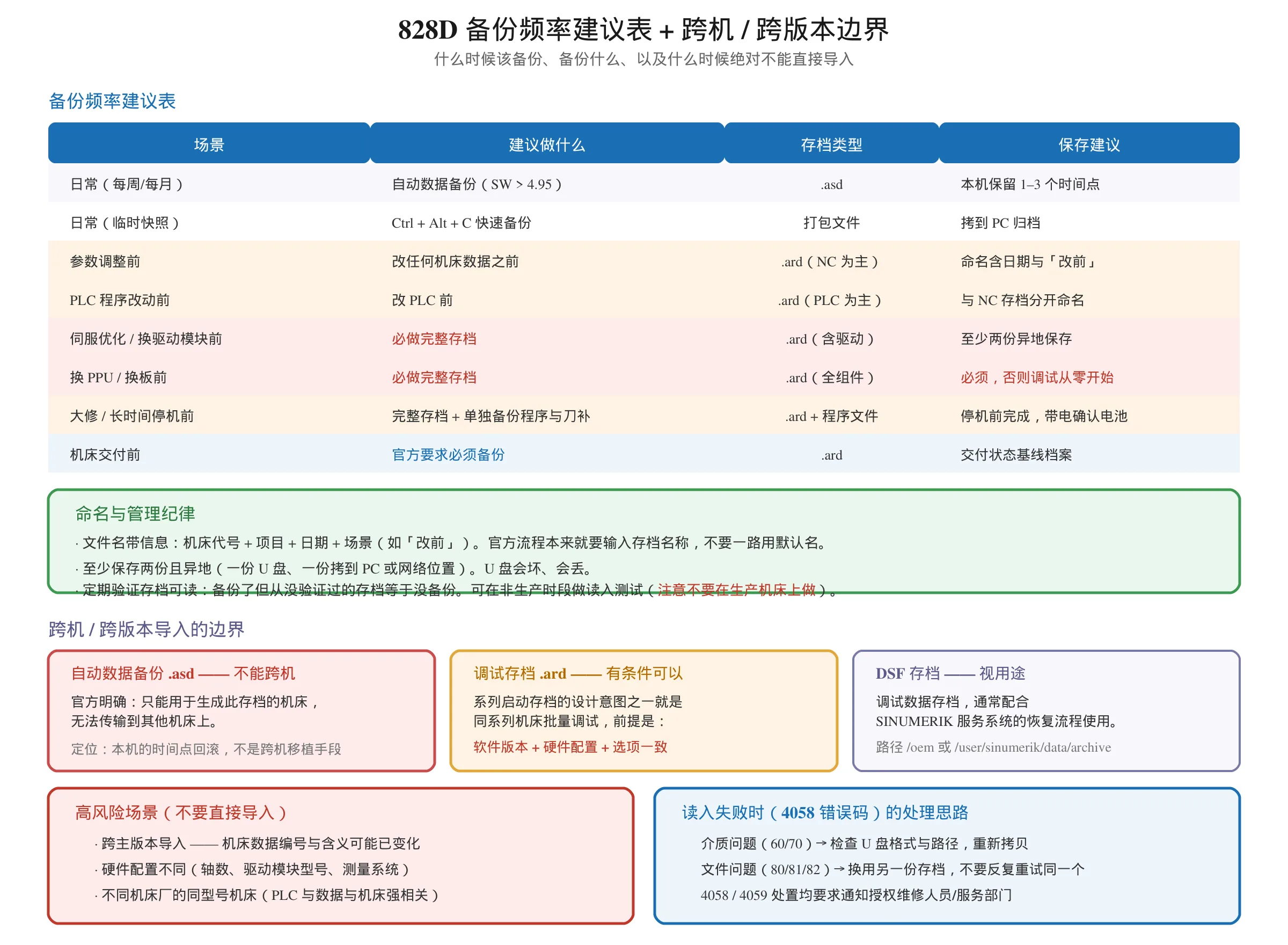
这是备份话题里最容易出事的一节。分三种存档看:
| 存档类型 | 能否跨机 | 说明 |
|---|---|---|
| 自动数据备份 .asd | 不能 | 官方明确:只能用于生成此存档的机床,无法传输到其他机床 |
| 调试存档 .ard | 有条件可以 | 系列启动存档的设计意图之一就是同系列机床的批量调试;但前提是软件版本、硬件配置、选项一致 |
| DSF 存档 | 视用途 | 调试数据存档,通常配合服务系统恢复流程使用 |
跨机 / 跨版本导入时的边界
可以期待成功的条件:
- 软件版本一致(同为同一 CNC 软件版本)
- 硬件配置一致(同型号 PPU、相同的轴数与驱动配置)
- 选项与许可证一致
高风险场景(不要直接导入):
- 跨主版本导入 —— 机床数据编号与含义可能已变化
- 硬件配置不同(轴数、驱动模块型号、测量系统不同)
- 不同机床厂的同型号机床 —— PLC 用户程序与机床数据与具体机床强相关
读入失败时的报错与含义
官方 4058「系统配置错误」 会带错误码,含义如下:
| 错误码 | 含义 |
|---|---|
| 60 | 文件未找到 |
| 70 | 打开文件时出错 |
| 80 | 签名无效 |
| 81 | 文件损坏 |
| 82 | 格式不正确 |
反应为 NC 未就绪、通道未就绪、本通道 NC 启动禁止;程序继续方式为关闭/打开系统。
处理思路:
- 先看错误码属于哪一类 —— 文件找不到/打不开是介质与路径问题;签名无效/损坏/格式不正确是文件本身的问题。
- 介质问题 → 检查 U 盘格式(必须是 FAT/FAT16/FAT32、首个分区)、重新拷贝文件。
- 文件本身问题 → 换用另一份存档;不要反复重试导入同一个损坏文件。
- 4058 / 4059 的处置都要求通知授权维修人员/服务部门,不要自行反复尝试。
八、电池掉电后的灾难恢复顺序
场景:电池没电或断电过久,缓冲存储器中的数据丢失,上电后出现 4060 / 4065 之类提示。
处置顺序(从轻到重):
第 1 步:先看系统自己是否已经恢复
缓冲存储器的数据丢失时,上电会自动把永久存储器中备份的数据重新加载到存储器中。
- 若控制系统是用备份数据启动的,会显示提示信息「4062 数据备份已载入」。
- 此时按官方处置:重新加载相应的机床数据,再用 RESET 键清除报警。
这一层是系统自带的自动保护,很多时候到这一步就恢复了。
第 2 步:用手动内部备份恢复(启动菜单)
若自动恢复不够,可在上电时进入启动菜单手动载入:
- 上电显示启动界面时,按 SELECT 键进入 setup menu(启动菜单)。
- 启动菜单包含:Normal startup(正常启动) / Reload saved user data(重新载入备份的用户数据) / Delete user files(删除用户文件)。
- 用方向键选择「Reload saved user data」。
- 确认载入备份。
- 确认安全询问「Are you sure you want to reload saved user data?」。
第 3 步:读入调试存档(*.ard)
内部备份不够时,用 USB / CF 卡上的调试存档恢复:按第二节的「读入调试存档」流程操作,并在第 8 步认真核对存档信息。
第 4 步:重建无法恢复的部分(最后的手动工作)
有些东西存档里没有、或者换硬件后不适用,需要人工重建:
| 项目 | 说明 |
|---|---|
| 螺距误差补偿 | 丢失后需重新测量,这是最耗时的一项 |
| 工件坐标系与零点偏移 | 需重新设定与验证 |
| 刀具补偿与刀表 | 需重新建立 |
| 加工程序 | 若不在存档内,需从程序管理器单独恢复(建议平时也单独备份到 USB) |
| 许可证 | 需按许可文件重新装载 |
这一节的意义在于:前 3 步能不能走通,取决于你之前有没有做过备份;第 4 步的规模,取决于你的存档有多完整。
九、备份频率建议表
| 场景 | 建议做什么 | 存档类型 | 保存建议 |
|---|---|---|---|
| 日常(每周/每月) | 自动数据备份(若 SW > 4.95) | .asd | 本机保留 1–3 个时间点 |
| 日常(临时快照) | Ctrl + Alt + C 快速备份 | 打包文件 | 拷到 PC 归档 |
| 参数调整前 | 改任何机床数据之前 | .ard(NC 为主) | 命名含日期与”改前”标识 |
| PLC 程序改动前 | 改 PLC 前 | .ard(PLC 为主) | 与 NC 存档分开命名 |
| 伺服优化 / 换驱动模块前 | 必做完整存档 | .ard(含驱动数据) | 至少两份异地保存 |
| 换 PPU / 换板前 | 必做完整存档 | .ard(全组件) | 必须,否则调试从零开始 |
| 大修 / 长时间停机前 | 完整存档 + 单独备份程序与刀补 | .ard + 程序文件 | 停机前完成,且在带电状态下确认电池 |
| 机床交付前 | 官方要求必须备份 | .ard | 交付状态基线档案 |
几条命名与管理纪律:
- 文件名带信息:机床代号 + 客户/项目 + 日期 + 场景(如”改前”)。官方流程本来就要求输入存档名称,不要一路用默认名。
- 至少保存两份,且异地(一份在 U 盘,一份拷到 PC 或网络位置)。U 盘会坏、会丢。
- 定期验证存档可读:备份了但从没验证过的存档,等于没备份。可以在非生产时段做一次读入测试(注意不要在生产机床上做)。
写在最后
把这几条记住:
- 备份前先确认电池、介质格式(FAT32)、当前版本 —— 这三件事决定了你备份下来的是不是一份可用的数据。
- 完整存档四项全勾(NC / PLC / 驱动 / HMI),生成 \*.ard。
- 读入存档前先备份当前状态;读入时在核对信息那一步停下来看清楚。
- 恢复后必查三项:坐标系与零点偏移 · 软限位 · 螺距补偿与编码器。
- .asd 不能跨机,.ard 跨机有条件;跨主版本不要直接导入。
- 换板、修伺服前不做备份,等于把调试费扔掉。
免责声明:本文依据西门子官方维修手册与公开技术资料整理。菜单名称、软键名称、机床数据编号与操作步骤可能随软件版本变化,请以你手上机床对应版本的官方手册为准。恢复操作会覆盖现有数据,执行前必须完成当前状态的备份并确认存档正确。本文不提供任何非官方软件、破解或数据文件。
相关阅读
- SINUMERIK 828D 报警排查:8 类高频报警的确认与处理步骤 —— 2100 电池报警、4060/4062/4065 的处置口径
- SINUMERIK 828D 报警代码一览表(中文)— NC / PLC / SINAMICS 三区对照 —— 按号段定位报警
- SINUMERIK 828D 中文手册下载(2026 最新)— 版本对应表 + 官方直链 —— 官方手册入口与版本选择
- FANUC PMC 参数备份与恢复 —— 另一品牌的备份操作与常见事故
- FANUC 绝对位置丢失怎么办?1815#4(APZ) 参数设置与手动回参考点 —— 电池带电更换原则的跨品牌对照
零基础系统学习入口:PMC 梯形图视频教程从零开始
















暂无评论内容